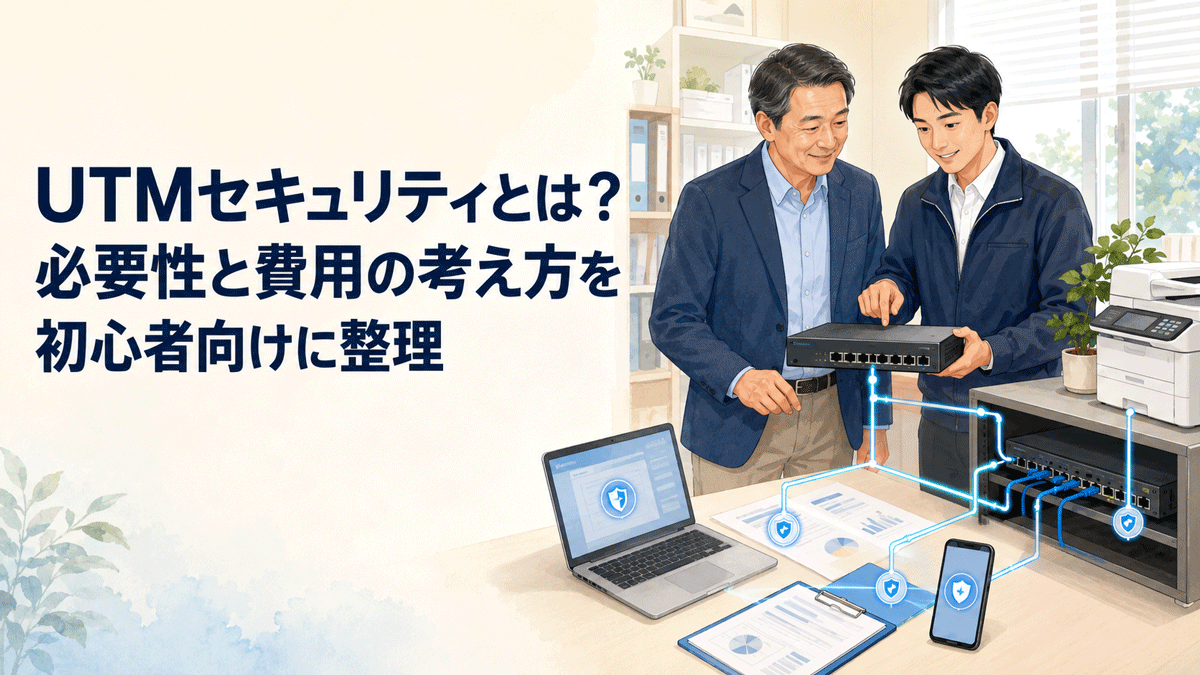
UTMセキュリティとは?必要性と費用の考え方を初心者向けに整理
「セキュリティ対策、うちもそろそろ何かしたほうがいいのかな」。そう思いながら、何年も後回しになっていませんか。
業者から「UTMを入れませんか」と言われたけれど、そもそも何のことか分からない。よく分からないまま月々の支払いを増やすのは怖い。かといって、放っておいていいのかも判断がつかない——。
この記事では「UTMとは何か」から、専門用語をかみ砕いて説明します。自社に必要かどうかを判断できるところまで、一緒に整理していきましょう。
- UTMとは、会社のインターネットの出入り口に置き、危険な通信をまとめて見張り・遮断する装置のことです。複数のセキュリティ機能が1台にまとまっています。
- 中小企業にとっての利点は「まとめられること」。機能ごとに別々の製品を契約するより、管理の手間も費用も抑えやすくなります。
- 必要かどうかの判断軸は、会社の規模ではありません。「ネットにつながる機器の数」「止まったら困る業務があるか」で考えます。まずは今の出入り口を確認するところから始めましょう。
そもそもUTMとは?
UTMとは「ネットの出入り口に立つ門番」のこと
UTMは「Unified Threat Management」の頭文字で、日本語では「統合脅威管理」と訳されます。名前は物々しいのですが、やっていることは単純です。
UTMとは、会社のインターネット回線の出入り口に設置し、外から入ってくる危険な通信と、社内から出ていく不審な通信を、まとめて監視・遮断する装置のことです。
イメージは、建物の入口に立つ警備員です。部屋ごとに鍵をかけるのも大事ですが、入口で怪しい人を止められれば、中はずっと安全になります。
ウイルス対策ソフトとは何が違う?
「ウイルス対策ソフトを入れているから大丈夫では?」というご質問はとても多いです。役割の違いを押さえると分かりやすくなります。
- ウイルス対策ソフト:パソコン1台ごとに入れる。各部屋の鍵にあたる
- UTM:ネットの出入り口に1台置く。建物の入口の警備員にあたる
守っている場所が違うので、どちらかがあれば片方は不要、という関係ではありません。入口で止めきれなかったものを部屋の鍵が防ぐ。両方あって初めて、抜けが少なくなります。
もうひとつの違いは、守れる範囲です。複合機や監視カメラなど、ウイルス対策ソフトを入れられない機器もネットにつながっています。UTMは出入り口を見張るため、これらもまとめて守れます。
UTMには何が入っているのか(主な機能一覧)
「統合」と呼ばれるのは、本来は別々の製品として売られている機能が1台にまとまっているからです。
| 機能名 | かみ砕くと… | 主に防いでいること |
|---|---|---|
| ファイアウォール | 通信の出入りを許可・遮断する仕切り | 外部からの不正なアクセス |
| アンチウイルス | 通信の中身にウイルスが混じっていないか検査 | ウイルスの社内への侵入 |
| 不正侵入検知・防御 | 攻撃らしい動きを見つけて止める | 機器の弱点を突く攻撃 |
| Webフィルタリング | 危険なサイトへの接続をブロック | 偽サイト・不審サイトの閲覧 |
| アンチスパム | 迷惑メール・不審メールをより分ける | メール経由の被害 |
| VPN | 社外から社内へ安全につなぐ通り道をつくる | 外出先・在宅からの通信の盗み見 |
すべての機能を最初から使いこなす必要はありません。契約時に「どの機能が有効になっているか」を確認できれば十分です。
「うちみたいな小さな会社は狙われない」は本当か
怖がらせたいわけではないのですが、ここは見直したい部分です。
現在の攻撃の多くは、人が一社ずつ選ぶのではなく、プログラムが自動的に、対策の手薄な機器をインターネット上で探し回るかたちで行われています。会社の規模や知名度は、選別の条件になりません。
また、日々メールやデータをやり取りしている以上、自社が入口になって取引先に影響が及ぶこともあります。自社を守ることは、取引先を守ることでもあります。
対策がないまま何かが起きると、何が始まるのか
ここはあえて具体的に書きます。「起きたら何が始まるのか」を知ると、備えの費用が高いか安いかを冷静に比べられるからです。
最初に来るのは「盗まれること」より「止まること」
近年よく耳にするのがランサムウェアです。ランサムウェアとは、社内のデータを勝手に暗号化して開けなくしたうえで、元に戻すことと引き換えに金銭を要求する攻撃のことです。
現場で最初に起きるのは、情報が漏れることよりも業務が止まることです。見積書が開けない。請求データが取り出せない。顧客名簿も過去のやり取りも参照できない。パソコンは動いていても、中身に手が届きません。
復旧が数日で済むこともあれば、もっとかかることもあります。その間、売上活動はほぼ止まります。この「止まっていた時間」こそが、いちばん大きな損失になりやすいのです。
復旧は、調査・入れ替え・作り直しの積み重ね
止まったあとは、原因の調査から始まります。どこから入られたかを確認しないと、機器を戻しても同じことが繰り返されるためです。そのうえで、初期化や入れ替え、データの復元、設定のやり直しが続きます。
社内だけで完結することは少なく、多くは外部の専門業者に依頼することになります。予定になかった支出が、まとめて発生します。
対応がいちばん重いのは、取引先とお客様への説明
技術的な復旧より神経を使うのが、外部への連絡です。お客様や取引先の情報が含まれていた可能性があれば、説明しなければなりません。
さらに、個人情報の漏えいが起きた場合、内容によっては国の機関への報告や、本人への通知が法律で義務づけられています。「社内で静かに直して終わり」にはできない、ということです。
ここまで読んで身構えた方へ、ひとつだけ。これは「今すぐ危ない」という話ではなく、「備えと事後対応では重さがまるで違う」という話です。備えは時期も金額も自分で決められますが、事後対応はどちらも選べません。これが、対策を先に置いておく理由です。
中小企業がやりがちな、セキュリティ費用の3つの無駄
「では、いくらかければいいのか」。気づかないまま費用が膨らんでいたり、払っているのに効いていなかったりするパターンを3つ挙げます。
機能ごとにバラバラに買い足し、総額が見えなくなっている
ウイルス対策ソフトは販売店A、迷惑メール対策は別サービス、社外からの接続はまた別の契約——。足していった結果、何にいくら払っているか誰も把握していない状態は珍しくありません。UTMなら1台にまとめられ、契約先も請求もひとつになります。更新時期の管理も楽になります。
なお、UTMの費用は「機器本体(リースや分割が多い)」と「保守・ライセンス料」の2階建てが一般的です。本体分だけを比べても、実際の負担は分かりません。この構造は複合機と同じです。
このあたりの内容は次の記事を合わせて確認ください。

機能が「入っているつもり」で、実は動いていない
すでに使っているルーター(社内のパソコンをインターネットにつなぐ機器)に、簡易的なセキュリティ機能が付いていることがあります。ただしこうした機能は、期限が切れると止まるものが少なくありません。
「昔まとめて設定してもらったから大丈夫」と思っていたら、数年前に切れていた。払っているのに効いていないのが、いちばんもったいない状態です。契約書や管理画面で有効期限を確認しておきましょう。
補助金が使えるかを確認せずに決めてしまう
セキュリティ機器やソフトの導入は、制度によっては補助金・助成金の対象になります。ただし、制度ごとに対象になる経費とならない経費が細かく分かれています。
とくに注意したいのが、リース料や月々の保守料の扱いです。購入費は対象でも、継続的な費用は対象外という制度もあります。「使えるはず」という前提で契約形態まで決めると、後から想定が崩れます。判断の軸は下記の記事を参考にしてください。
導入を検討するとき、確認したい5つのこと
「必要そうなのは分かった。で、何から?」という段階のために、順番を整理します。専門知識は不要です。
回線につながっている機器の型番を控えます。分からなければ、回線業者か販売店に「今どんな対策が入っていますか」と聞けば教えてもらえます。現状を知ることが、無駄な買い足しを防ぐ近道です。
顧客名簿、見積・請求データ、施工写真、カメラの映像。「なくなったら業務が止まるもの」を3つほど挙げてみてください。必要な機能の範囲が見えてきます。
パソコン、スマートフォン、複合機、カメラ、レジ。UTMの価格は、つながる機器の台数で変わるのが一般的です。多めに見ておくと、後から増えたときに買い直さずに済みます。
見積もりは「機器本体」と「保守・ライセンス」を分けて確認します。あわせて契約期間・更新のタイミング・途中解約の条件も聞いておきましょう。
意外と抜けやすい点です。警報が出たとき誰が対応するのか、設定変更は依頼できるのか、費用は月額に含まれるのか。機器を置くだけで運用が付かない契約もあります。「入れたけれど誰も見ていない」を避けるために、必ず確認を。
確認チェック表
| 確認項目 | どこを見るか | 見落とすとどうなるか |
|---|---|---|
| 今のセキュリティ対策の有無 | ルーターの型番・回線業者への確認 | 同じ機能を二重に契約してしまう |
| 機能の有効期限 | 契約書・機器の管理画面 | 払っているのに守られていない |
| ネット接続機器の台数 | 社内の機器を実際に数える | 台数不足で後から買い直しになる |
| 費用の内訳(本体/保守) | 見積書の項目 | 総額が分からず比較できない |
| 契約期間と解約条件 | 契約書の条項 | 事業の変化に対応できない |
| 障害時の連絡先と対応範囲 | 保守契約の内容 | 何かあっても誰も動かない |
| 補助金の対象可否 | 制度の公募要領・支援窓口 | 対象外の契約形態で進めてしまう |
すべて埋まらなくても大丈夫です。分かるところから確認すれば十分です。
よくある質問(FAQ)
- ウイルス対策ソフトを入れていれば、UTMは不要ですか?
-
役割が違うため、置き換えにはなりません。ソフトはパソコン1台ごとを、UTMはネットの出入り口を守ります。複合機やカメラなどソフトを入れられない機器は、UTM側でしかカバーできません。
- 従業員が数名の会社でも必要ですか?
-
人数より「ネットにつながる機器の数」と「止まったら困る業務があるか」で判断します。少人数でも受発注や顧客管理をパソコンで行っているなら、検討する価値はあります。
- UTMを入れれば、100%安全になりますか?
-
100%安全とはいきません。入口の守りは大きく固まりますが、社員が偽メールのリンクを開く、パスワードを使い回すといった人の行動までは防ぎきれません。機器と、社内の簡単なルールづくりの両輪でお考えください。
- 費用はどれくらいかかりますか?
-
接続台数、有効にする機能、保守の手厚さで変わるため、一律の目安はお伝えできません。比べるときは「機器本体+保守・ライセンス料」の月額合計で考えます。
- 補助金は使えますか?
-
使える場合がありますが、制度によって対象経費が異なります。リース料や保守料が対象外の制度もあるため、契約形態を決める前に対象範囲を確認するのが安全です。
まとめ
UTMは、名前の印象ほど複雑なものではありません。要点を整理します。
- UTMとは、ネットの出入り口で危険な通信を止める装置。「入口の警備員」にあたる
- ウイルス対策ソフトとは守る場所が違う。置き換えではなく、組み合わせて使う
- 攻撃は自動で手薄な相手を探すため、会社の規模は守りの理由にならない
- 備えと事後対応では、かかる手間も時期の選べなさもまるで違う
- 費用は「本体+保守」の合計で比較する。補助金は対象範囲を先に確認する
まずは、今の出入り口に何が入っているかを確認する。それだけで、買い足すべきか、すでにあるもので足りるのかが見えてくるはずです。